
안녕하세요! 플러터 웹(Flutter Web)으로 데스크 셋업 시각화 툴 '데스크플로우(DeskFlow)'를 만들고 있는 로켓다람쥐입니다.
앱의 핵심 기능들을 어느 정도 완성하고 났더니, UX 측면에서 아주 치명적인 문제를 하나 발견했습니다.
새로운 유저가 처음 다이어그램 툴에 접속했을 때 무엇을 보게 될까요?
바로 거대하고 텅 빈 격자(Grid) 화면입니다.
문제점: 운명의 5초 (유저 이탈 방어하기)
지도도 없이 빈 작업 공간에 유저를 툭 떨어뜨려 놓으면, 대부분 막막함을 느끼고 바로 이탈해 버립니다. 유저가 탭을 닫기 전, 앱의 가치를 보여줄 수 있는 시간은 길어야 5초 남짓입니다.
데스크플로우의 핵심 사용법은 아주 간단하지만, 처음 보는 사람에겐 직관적이지 않았습니다.
1. 모니터와 맥북 등을 선택한다.
2. 포트를 연결한다.
3. 내 셋업에 정확히 맞는 케이블 쇼핑 리스트를 확인한다.
지루하고 글씨가 빽빽한 매뉴얼 없이, 유저가 이 "아하!(Aha!)" 하는 순간까지 즉시 도달할 수 있도록 안내할 방법이 필요했습니다.
해결책: 직관적인 온보딩 플로우 도입
그래서 가벼운 튜토리얼 오버레이를 도입했습니다. 배경을 어둡게 처리하고, 유저가 당장 상호작용해야 하는 특정 UI 컴포넌트만 하이라이트해 주는 방식입니다.

유저에게 가이드 문서를 억지로 읽게 하는 대신, 시각적으로 UI를 세 단계로 쪼개어 안내했습니다.
1단계: 장비 가져오기 (Equipment Library)
가장 먼저 유저가 장비를 어디서 찾아야 하는지 알려주어야 합니다. 온보딩 플로우는 좌측 패널을 강조하며 캔버스로 장비를 드래그하라는 명확한 지침을 줍니다. 가장 단순하고 확실한 시작점이죠.

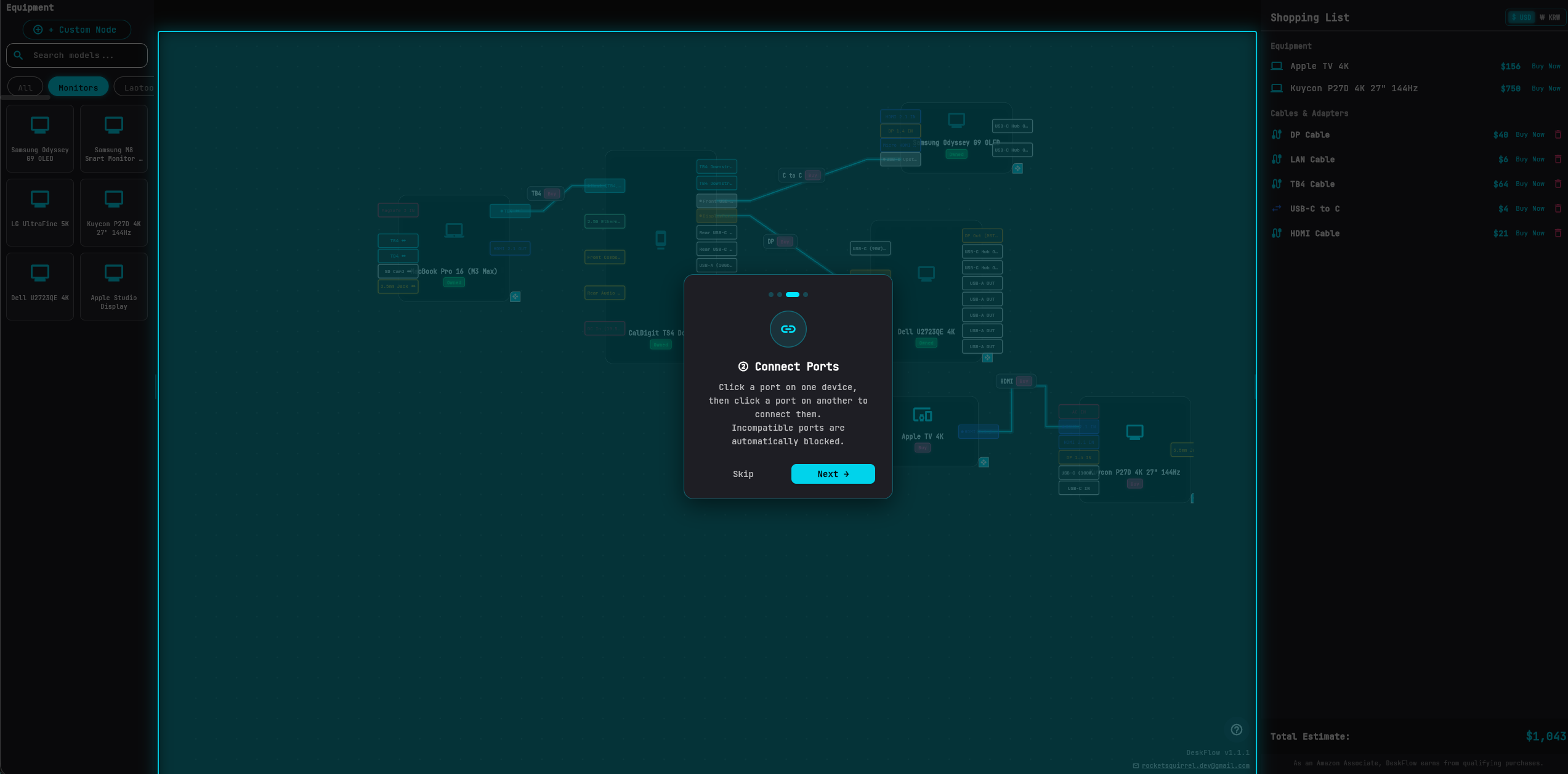
2단계: 선 연결하기 (Connecting the Dots)
장비를 배치하고 나면, 데스크플로우의 핵심 기능인 '포트 호환성 확인'으로 넘어갑니다. 두 번째 단계에서는 유저가 기기의 포트 칩을 클릭해 연결하도록 유도합니다. (이 과정에서 대역폭이나 물리적 호환성 체크가 자동으로 이루어집니다.)
3단계: 결과 확인하기 (The Shopping List)
가장 중요한 "아하!" 모먼트입니다. 튜토리얼은 우측 패널을 가리키며, 방금 구성한 셋업에 필요한 케이블과 어댑터 목록(실시간 가격 포함)이 자동으로 생성된 것을 보여줍니다. 기획부터 구매까지의 과정을 완벽하게 닫아주는(Close the loop) 역할을 합니다.

완료 (Mission Complete)
이 짧은 세 단계를 거치면 튜토리얼 오버레이가 사라지고, "이제 준비가 끝났습니다!"라는 메시지와 함께 유저가 마음껏 셋업을 구상할 수 있도록 깔끔한 캔버스가 나타납니다. (당연히 튜토리얼 스킵 기능도 있습니다.)
피드백은 언제나 환영입니다!
이 짧은 온보딩 플로우를 추가하고 나니, 새로운 유저들이 앱을 경험하는 과정에 대해 훨씬 더 큰 자신감이 생겼습니다.
OKKY 개발자/기획자 분들의 생각도 궁금합니다.
* 이런 시각적인 가이드가 직관적으로 느껴지시나요?
* 여러분들은 본인의 앱에서 '빈 캔버스 증후군(Empty State)'을 어떻게 해결하시나요?
로그인 없이 바로 테스트해 보실 수 있으니 편하게 둘러보시고 피드백 주시면 정말 감사하겠습니다!
데스크플로우 써보기 (로그인 불필요): https://deskflow-gold.vercel.app
긴 글 읽어주셔서 감사합니다.
로켓다람쥐 드림 ( https://blog.naver.com/hjinha2/224238776295 )

댓글을 쓰려면 로그인이 필요합니다.